Dynamiska rapporter med funktionen GRUPPERAEFTER
Har du någon gång suttit med en lista och velat summera, räkna eller analysera den utan att bygga pivottabeller? Då är funktionen GRUPPERAEFTER något för dig. Det är en kraftfull funktion som låter dig gruppera och sammanfatta data direkt med en formel.
Exempel: Summera försäljning per produkt
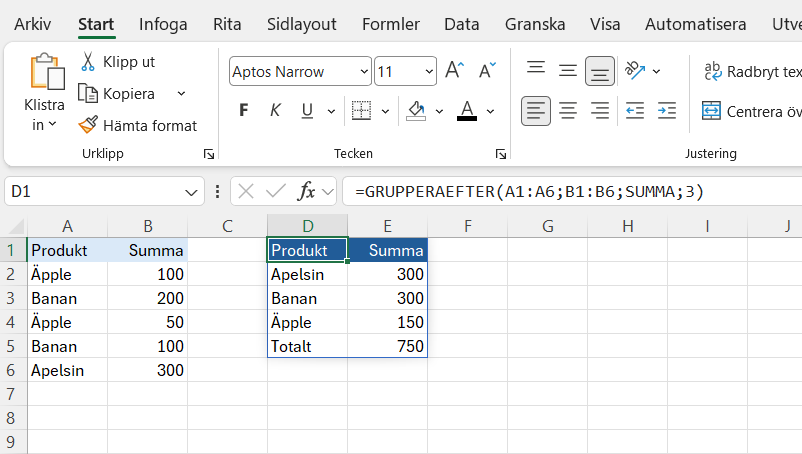
Använd formeln =GRUPPERAEFTER(A1:A6; B1:B6; SUMMA; 3)
Syntaxförklaring: =GRUPPERAEFTER(row_fields; values; function; [..]; [..]..)
Följande argument måste anges:
row_fields är kolumnen eller kolumnerna som ska grupperas och användas som raddefinition.
values är kolumner som det ska skapas delsummor på.
function är vilken beräkningstyp vi använder oss av (SUMMA, MEDEL, ANTAL, ANTALV, MAX, MIN eller PROCENTAV).
Ytterligare argument finns som valfria. I dessa kan du bland annat välja om du vill ha med rubriker, totalsummor m.m. I exemplet ovan har vi valt att ange 3 som argument för field_headers för att automatiskt få med oss rubrikerna.
Varför använda GRUPPERAEFTER?
- Snabbare än pivottabeller i många fall.
- Dynamisk – uppdateras automatiskt och kan byggas vidare på tack vare att resultatet blir ett spillområde.
- Perfekt i kombination med andra dynamiska funktioner, t.ex. FILTER, SORTERA och UNIK.
Bonustips! 💡
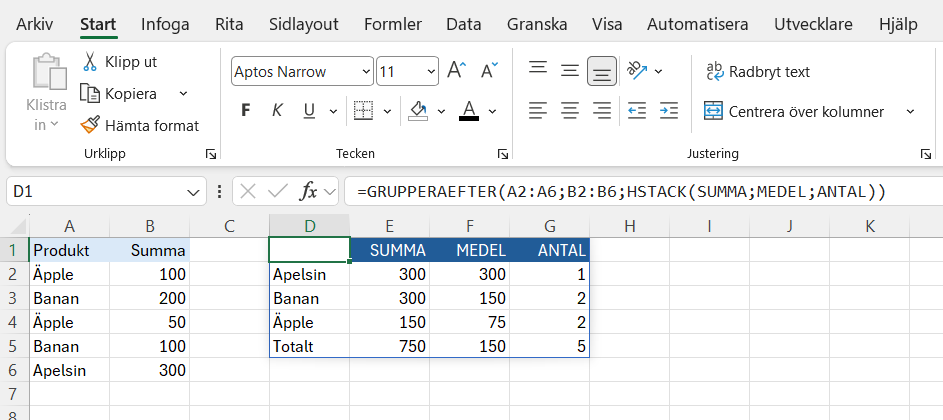
Vill du visa mer än en sorts gruppering kan du använda funktionen HSTACK. Du vill kanske veta hur många gånger du har sålt äpplen, inte bara antal äpplen.
=GRUPPERAEFTER(A2:A100; B2:B100; HSTACK(SUMMA; MEDEL; ANTAL))
Med vänliga hälsningar,
Excelspecialisten