Interaktiva Excelfiler med hjälp av kryssrutor
Med hjälp av kryssrutor kan du skapa mer interaktiva och användarvänliga Excelfiler. De kan användas för närvarolistor, att-göra-listor, svarshantering, logiska beräkningar och mycket mer. Kryssrutor är enkla att infoga och öppnar upp för många smarta möjligheter i dina kalkylblad.
Du hittar kryssrutor på menyfliken Infoga, i sektionen Kontroller.
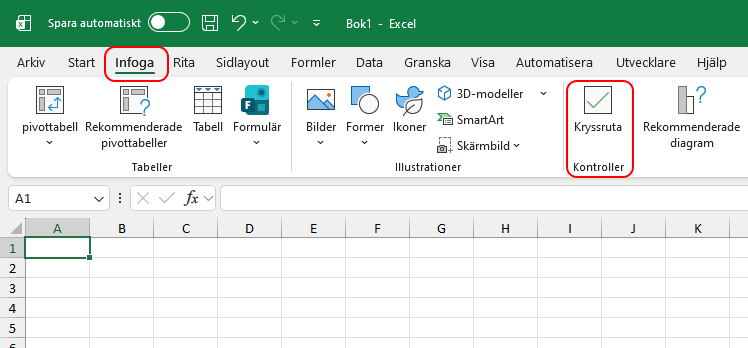
För att infoga kryssrutor i ditt kalkylark börjar du med att markera de celler där kryssrutorna ska placeras. Gå sedan till menyfliken Infoga och klicka på Kryssruta, som visas i bilden ovan. Kryssrutorna läggs då automatiskt in i de markerade cellerna och är direkt redo att användas.
Som standard är kryssrutorna omarkerade och visas därför som små kvadrater. När du markerar en kryssruta ändras den till en svart ruta med en vit bock i.
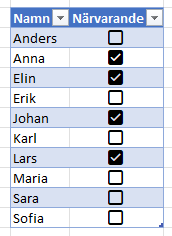
Kryssrutor kan givetvis användas för att snabbt markera något i en lista, men möjligheterna sträcker sig långt utöver det. Det som inte syns är att en cell med en omarkerad kryssruta innehåller värdet FALSKT, medan en markerad kryssruta motsvarar värdet SANT. Tack vare detta kan du kombinera kryssrutor med både villkorsstyrd formatering och olika typer av formler.
Exempel: Villkorsstyrd formatering kopplad till kryssrutor
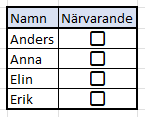
Tänk dig att du har en tabell där en av kolumnerna innehåller kryssrutor. Målet är att hela raden automatiskt ska få ett särskilt format när kryssrutan på samma rad är markerad.
Om den första kryssrutan i kolumnen ligger i cell E5 gör du så här:
- Markera det område i tabellen som ska formateras.
- Gå till fliken Start och välj Villkorsstyrd formatering.
- Klicka på Ny regel…
- Välj alternativet Bestäm vilka celler som ska formateras genom att använda en formel.
- Skriv formeln: =$E5
- Välj önskat format och klicka på OK.
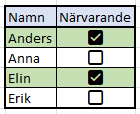
När en kryssruta nu markeras, formateras automatiskt hela den tillhörande raden.
 |
 |
Exempel: Använda kryssrutor tillsammans med formler
Du kan även använda kryssrutor för att styra värden med logiska funktioner. Anta att du har en datamängd där en viss cell ska visa ett visst värde när en kryssruta är markerad — och vara tom när kryssrutan är omarkerad.
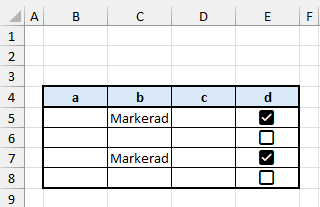
Om den översta kryssrutan finns i cell E5 och det motsvarande resultatet ska visas i cell C5, skriver du till exempel följande formel i C5:
=OM(E5;”Markerad”;””)
Du kan sedan enkelt autofylla formeln nedåt för att använda samma funktionalitet på alla rader där du vill att resultatet automatiskt ska styras av kryssrutorna.
Med vänliga hälsningar,
Excelspecialisten